

Dans ce tutoriel, nous verrons toutes les options dont nous disposons sur notre Mac pour définir la meilleure langue. Si vous utilisez la même langue tout le temps, vous pouvez apprendre chacune des options disponibles dans macOS. Mais si, au contraire, vous utilisez plusieurs langues, votre langue maternelle, mais une deuxième langue pour communiquer au travail ou entre amis, nous vous montrerons les ajustements que vous devez effectuer.
Choisir la bonne langue pour votre Mac est très important , du moins pour l'espagnol, car un mauvais choix vous empêche d'effectuer des fonctions courantes comme la saisie du symbole @, car celui-ci est mal aligné.
Comment sélectionner la langue dans macOS?
La première chose à configurer est la langue du système d'exploitation , puis la langue d'écriture sur Mac, appelée langue source . La langue du système d'exploitation et la langue source n'ont pas besoin de correspondre . Par exemple, vous pouvez choisir l'espagnol pour le système d'exploitation et l'anglais ou le français si vous devez écrire dans ces langues.
Comment changer la langue du système d'exploitation?
Sur un Mac, tous les réglages système se trouvent dans les Préférences Système . Même si vous êtes novice, vous pouvez accéder à ces options car elles sont très intuitives. Pour accéder aux Préférences Système :
- Le meilleur est invoquez-le avec sportlight, appuyez Cmd + espace.
- Dans le bar qui apparaît, tapez Préférences système.
- Eventuellement, avant de terminer la rédaction du texte, l'application que vous reconnaîtrez avec le symbole d'un engrenage.
- Cliquez sur l'application et il s'ouvrira.
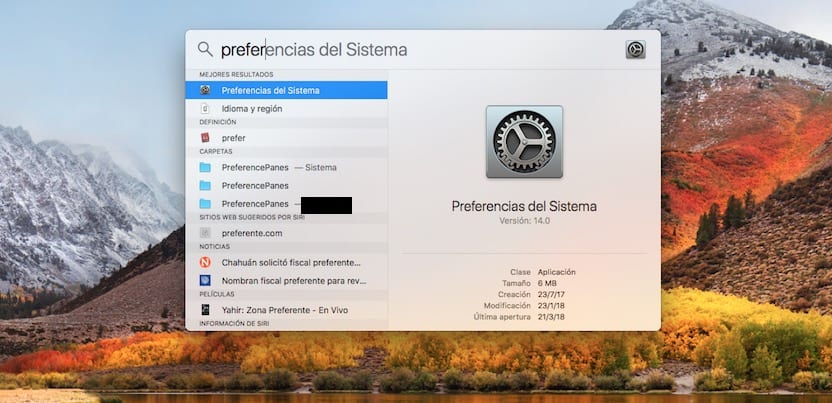
L'étape suivante consiste à accéder à l' icône Langue et région , identifiée dans le système par un drapeau bleu. Si vous souhaitez répéter cette opération, en tirant parti des fonctionnalités de productivité de macOS, vous pouvez saisir du texte dans le champ situé en haut à droite de l' application Langue . L'image sera moins ombrée aux endroits où se trouve une fonction liée au texte saisi , ici, la langue.
Après avoir cliqué sur Langue et région, l'écran principal de sélection de la langue s'affiche . À gauche, vous verrez les langues les plus courantes sélectionnées sur ce Mac. Dans ce cas, il est normal que seule la langue actuelle soit affichée. Si vous souhaitez la modifier :
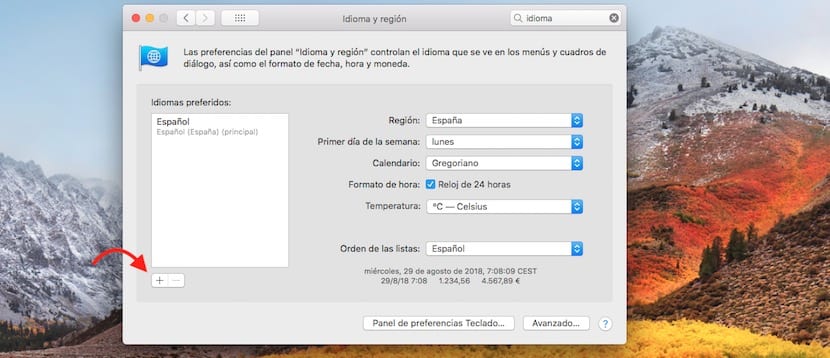
- Nous devons juste cliquez sur le signe "+" , qui se trouve en bas.
- Ensuite, un nouveau menu s'ouvrira, où le Langues disponibles.
- Regardez attentivement, car nous trouvons les langues avec toutes leurs variantes, par exemple l'espagnol, il y en a plus de 10 différentes.
- Après l'avoir sélectionné, macOS nous demande si nous voulons changer la langue principale du Mac par celui sélectionné ou continuez à utiliser l'actuel. Nous choisissons celui souhaité et acceptons.

Il est important de noter que le changement de langue affecte non seulement l'écriture, mais aussi toute la nomenclature de cette langue, y compris l'expression des nombres, des dates, la structure du calendrier et la température. macOS applique la nomenclature par défaut de cette langue. Par exemple, si nous choisissons l'espagnol (Espagne), il affichera :
- Région: Espagne - le moment choisi sera l'Espagne péninsulaire.
- Le premier jour de la semaine: Lundi - comme indiqué sur les calendriers locaux.
- Calendrier: Grégorien - le plus fréquent de la langue espagnole.
- température: Celsius.
Cependant, nous pouvons ajuster n'importe lequel des paramètres décrits ci-dessus selon nos préférences.
Comment changer la langue du clavier Mac?
Sans quitter la fenêtre précédente, on trouve en bas un bouton intitulé « Panneau des préférences clavier »… Cliquer dessus permet de modifier la source de saisie du clavier, c’est-à-dire la langue dans laquelle on écrit.
Toutefois, si vous êtes sur le bureau et souhaitez accéder à la source d'entrée clavier , vous devez ouvrir les Préférences Système, comme indiqué dans la section Langue du système d'exploitation. Sur l'écran principal des Préférences Système :
- Appuyez sur Clavier.
- Dans la colonne de gauche, vous retrouverez la ou les langues avec lesquelles vous pouvez écrire.
- Si vous souhaitez en ajouter un, cliquez simplement sur le signe "+" et une liste de tous les claviers disponibles apparaîtra dans une nouvelle fenêtre
- En bas, un chercheur. Vous pouvez l'utiliser si vous en avez besoin.
- Une fois trouvé, sélectionnez-le et il apparaîtra sur le Polices de clavier disponibles.
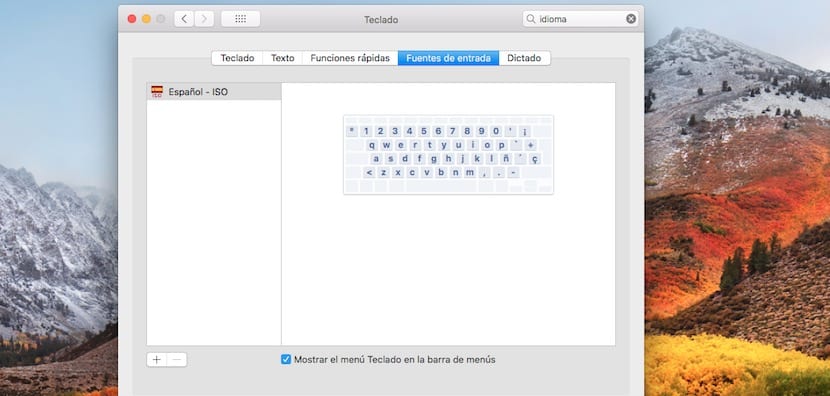
Enfin, vous trouverez deux autres fonctions en bas.
- Afficher le clavier dans la barre de menus: qui nous montrera un symbole avec la langue sélectionnée. Ceci est particulièrement utile lorsque nous changeons régulièrement de langue. D'autre part, il permet d'activer le clavier à l'écran et les émojis Apple.
- Basculer automatiquement vers la source d'entrée d'un document: macOS est capable de détecter le langage avec lequel nous écrivons et y bascule automatiquement.
Enfin, pour revenir au début de l'article, si nous ne sélectionnons pas Espagnol – ISO , nous ne pourrons certainement pas marquer les symboles tels que : les arobases, les accents, les traits d'union, etc.
J'espère que ce tutoriel vous a plu et laissez vos commentaires en bas de cet article si vous le souhaitez.
Sommaire